本页目录
全部文档
导出座位表
排座完成后,你需要将结果导出为文件,以便打印、发布或存档。SeatFlow 支持四种导出格式和两种视角。
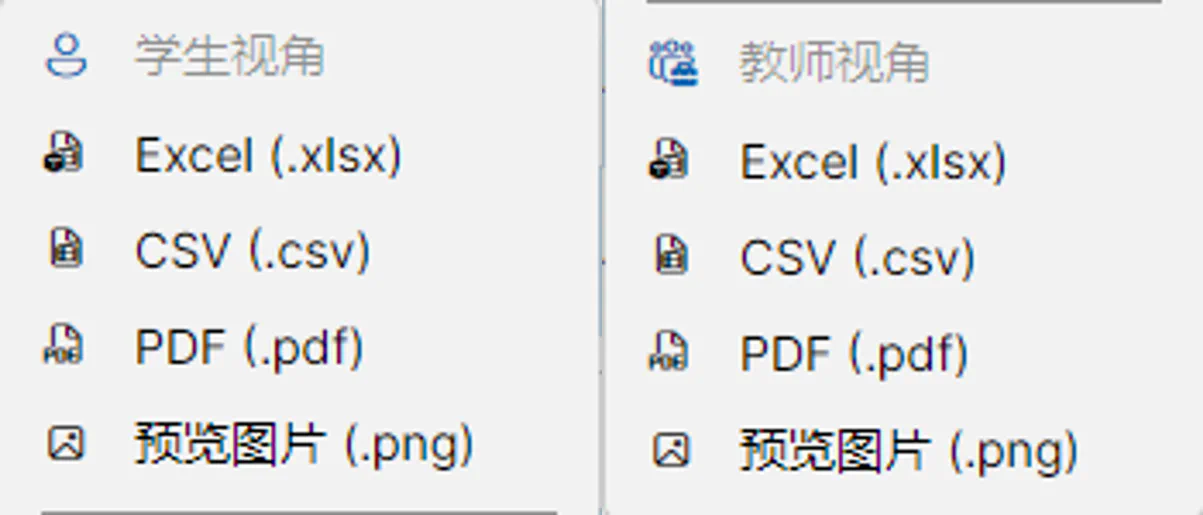
导出操作步骤
- 在「座位安排」页面完成排座
- 点击工具栏上的「导出」按钮
- 从菜单中选择导出格式
- 在选择对话框中选择保存位置和文件名
- 点击「保存」
四种导出格式
| 格式 | 扩展名 | 特点 | 推荐用途 |
|---|---|---|---|
| Excel | .xlsx |
表格形式,可编辑,适合打印 | 日常使用、打印张贴 |
| CSV | .csv |
纯文本表格,可用记事本或 Excel 打开 | 数据交换、导入其他系统 |
.pdf |
固定版式,跨设备显示一致 | 发布公告、提交给学校 | |
| PNG 图片 | .png |
座位图截图,可粘贴到文档中 | 插入教案、课件、通知 |
推荐使用 Excel 格式:它保留最完整的格式信息,打印效果也最好。
Excel (.xlsx)
- 生成一个表格文件,包含学生姓名、座位位置等
- 可以用 Microsoft Excel、WPS、LibreOffice 等打开
- 支持编辑和打印排版
CSV (.csv)
- 纯文本格式,文件体积小
- 可以用记事本打开查看
- 适合导入到其他系统(如学校教务系统)
- 注意:CSV 只包含文字数据,不包含表格样式
PDF (.pdf)
- 生成固定版式的文档
- 在任何设备上打开显示效果一致
- 适合发送给家长或在学校公告栏使用
- 打印时不会出现排版错乱
PNG 图片 (.png)
- 直接截取座位图的画面
- 适合快速粘贴到 Word 文档、PPT 课件或微信群通知中
- 图片清晰度与你的屏幕显示一致
自由布局不支持导出:如果你创建的是「自由布局」场地,导出功能不可用。这种情况下建议直接截图保存。
两种视角
每次导出时,可以选择学生视角或教师视角,区别在于讲台的方向:
学生视角(默认)
- 座位图以学生坐着看讲台的方向排列
- 讲台在座位图的上方
- 适合打印出来贴在教室门口,学生可以看到自己的位置
教师视角
- 座位图以教师站在讲台前看学生的方向排列
- 讲台在座位图的下方
- 适合教师自己使用,一目了然看到全班分布
导出时文件名的示例:
座位表_学生视角_20260301.xlsx座位表_教师视角_20260301.pdf
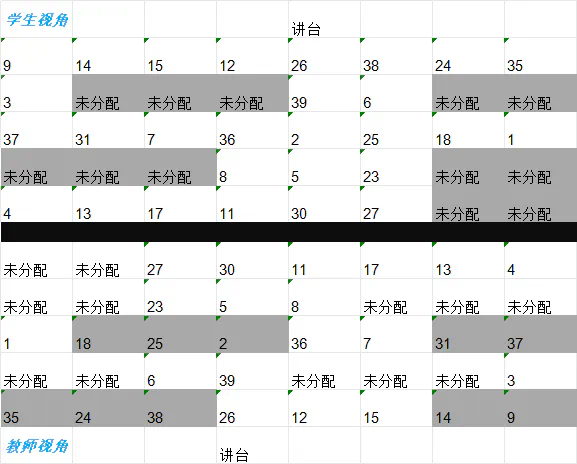
导出选项
包含元数据
默认情况下,导出文件会附带一些元数据信息:
- 导出时间
- 场地名称
常见问题
导出按钮灰色不可用? 需要先完成排座(点击「生成排座」或「创建空白排座」),并且确保不是自由布局场地。
导出的文件在哪里? 点击导出后会弹出文件保存对话框,你可以自己选择保存位置。
CSV 文件在 Excel 中乱码? 请用 Excel 的「数据 → 自文本/CSV」导入方式打开,并选择 UTF-8 编码。