本页目录
全部文档
手动微调座位
自动排座完成后,你可能还想做一些小调整——比如让某个学生换到另一个座位,或者把两个学生调换位置。SeatFlow 提供了多种手动调整方式。
准备工作
手动微调之前,请先完成排座:
- 点击左侧导航栏的「座位安排」
- 选择场地和学生数据集
- 点击「生成排座」或「创建空白排座」
- 等待座位图生成完毕
之后右侧面板会显示三个区域:已分配学生、未分配学生 和 操作历史。
「创建空白排座」:如果你不想用自动策略,可以先点击「创建空白排座」,所有学生都会出现在右侧的「未分配学生」列表中,然后你可以手动一个一个安排。
方法一:拖放操作(最直观)
SeatFlow 支持用鼠标拖拽的方式来调整座位。
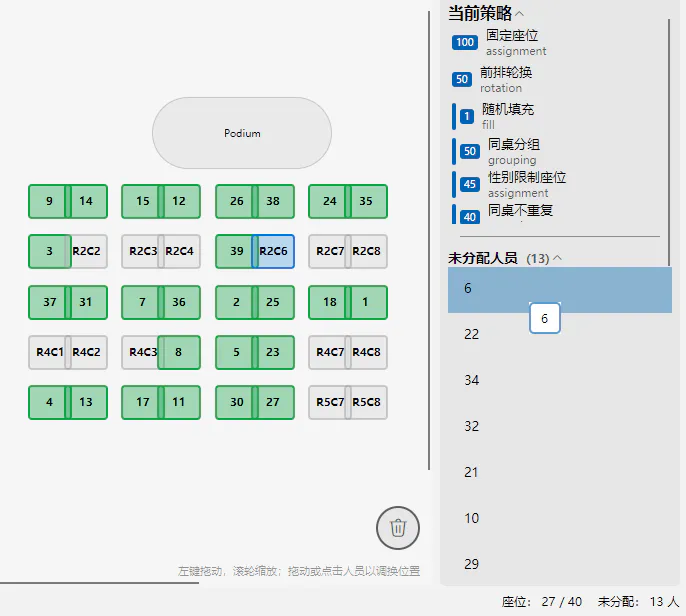
从「未分配列表」拖到空座位
当座位不够或有学生未被安排时:
- 在右侧「未分配学生」列表中,按住鼠标左键拖动某个学生
- 将其拖到座位图上空着的座位(座位会显示蓝色高亮提示)
- 松开鼠标,学生就安排到该座位了
从一个座位拖到另一个座位
想把已经在座位上的学生移到另一个位置:
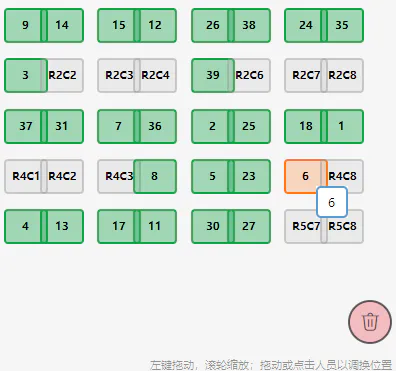
- 在座位图上,按住学生所在的座位
- 拖到目标座位
- 如果目标座位空着:学生直接移过去
- 如果目标座位也有人:两人交换位置
拖回「未分配列表」(移除学生)
想把某个学生从座位上移除:
- 在座位图上,将学生所在的座位拖到右侧「未分配学生」区域
- 松开鼠标,该学生就被移回未分配列表
- 其座位变成空位,可以安排其他人
不能拖动固定座位:如果学生是通过固定座位策略安排的(座位标有特殊标记),拖放操作会被禁止。
方法二:点击交换
如果你觉得拖拽不方便,也可以使用点击方式来交换两个学生:
- 选中原座位:点击一个有学生的座位,该座位会高亮显示
- 此时界面顶部会显示提示「请选择目标座位」
- 选择目标座位:点击另一个座位(空座位或有学生均可)
- 系统自动执行交换
- 如果要取消本次操作,再次点击刚才选中的源座位即可
操作步骤总结:第一次点击选择 → 第二次点击交换(或点相同座位取消)。

通过按钮移除学生
除了拖拽,还可以用按钮移除:
- 点击一个已入座的学生座位
- 该座位高亮后,点击工具栏上的「移除到未分配」按钮(垃圾桶图标)
- 学生被移回未分配列表
撤销与重做
所有手动调整操作(拖放、交换、移除)都可以撤销。
撤销上一步
- 点击工具栏上的「撤销」按钮(← 箭头图标)
- 每点击一次,就回退一步操作
重做
- 点击工具栏上的「重做」按钮(→ 箭头图标)
- 可以恢复被撤销的操作
操作历史面板
右侧面板的「操作历史」区域会列出所有操作记录,按时间排序:
- 每一步操作都有描述(如"交换 张三 ↔ 李四")
- 当前处于哪一步会有标记
- 可以直接点击某条历史记录,然后点击「恢复到此处」,快速跳转到任意历史状态
历史记录会形成分支:如果你撤销了几步后又做了新操作,被撤销的那些步骤会被丢弃,无法再恢复回来(相当于创建了新分支)。
未保存标记
当你有未保存的手动调整时:
- 界面状态栏会显示提示
- 导航栏的「座位安排」按钮旁边会显示标记
- 如果离开页面时会弹出提示,询问你是否要保存
画布操作
缩放
- Ctrl + 鼠标滚轮:放大或缩小座位图
- 支持大范围缩放,满足不同大小教室的预览需求
- 也可以从设置中调整默认缩放比例
平移
- 在座位图的空白区域按住鼠标左键拖动,可以平移画布
- 方便查看大教室中靠边或靠后的座位
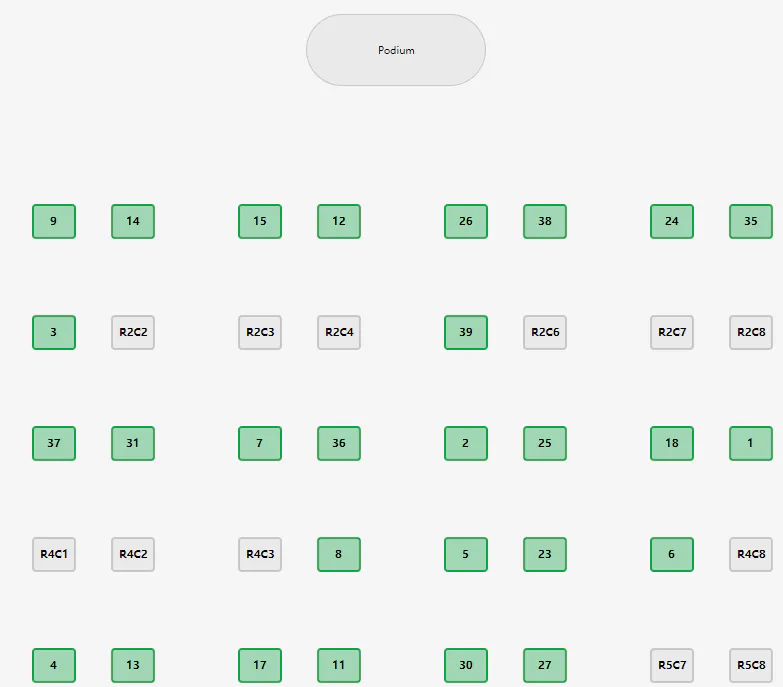
拖放和拖拽平移不冲突:拖动座位时系统会自动识别你是在拖学生还是在平移画布,不会混淆。
保存手动调整
手动调整完成后,建议保存快照:
- 点击工具栏上的「保存」按钮
保存后,可以在「历史快照」页面查看和恢复到这份调整后的方案。
常见问题
为什么拖不动某些座位? 这些座位可能被标记为"固定座位"。固定座位是通过「固定座位策略」预先设置好的,无法手动调整。如需改动,可以在「策略配置」页面修改固定座位设置后重新排座。
为什么撤销按钮是灰色的? 说明还没有手动操作可以撤销。只有进行了拖放、交换或移除等手动调整后,撤销按钮才可用。
交换模式自动取消:取消选择源座位(点击同一个座位)或执行完交换后,交换模式会自动退出。