本页目录
全部文档
安装指南
本文档介绍如何在各个操作系统上安装 SeatFlow。
提示:安装前请确认你的操作系统版本符合要求:Windows 11/10 (1809+)、Ubuntu 22.04+ / Debian 12+ / Fedora 40+、或 macOS 12+(计划中)。
Windows 安装
自动安装
- 从 SeatFlow 下载页面 获取最新安装包
- 双击运行
SeatFlowSetup.exe - 如果系统提示"Windows 已保护你的电脑",点击「更多信息」→「仍要运行」
- 按照安装向导提示完成安装
可能遇到的问题
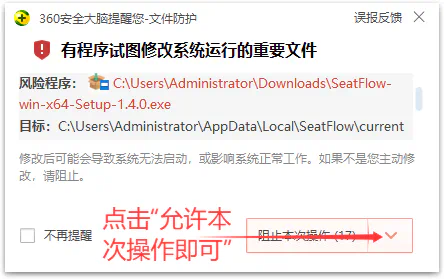
无需额外安装运行时:SeatFlow 安装包已包含所需的 .NET Runtime,无需单独安装。如果因特殊原因需要手动安装,可访问 .NET 10 下载页面。 杀毒软件拦截:由于资金不足,SeatFlow 尚未进行代码签名,被
安装和更新时杀毒软件报毒的概率极高。可以添加软件到信任白名单,或者资助项目开发。Windows Defender 拦截截图
360 安全卫士拦截截图
火绒安全软件拦截截图


Linux 安装
AppImage
- 从 下载页面 下载
SeatFlow-linux-x64.AppImage - 右键点击文件 →「属性」→「权限」→ 勾选「允许作为程序执行」
- 双击运行即可
提示:AppImage 无需安装,双击即用。你可以将它移动到任意位置(如桌面或
~/Applications/)。
macOS 安装
macOS 安装包暂不提供:由于开发者没有 Mac 设备和 Apple 开发者账号,目前无法为 macOS 构建和签名安装包。我们对此深表歉意,待条件具备后会尽快提供 macOS 支持。
macOS 用户可以暂时通过使用 Boot Camp / 虚拟机运行 Windows 版本。感谢你的理解。

验证安装
启动 SeatFlow 后,你应该看到主界面,包含左侧导航栏和中央内容区域。
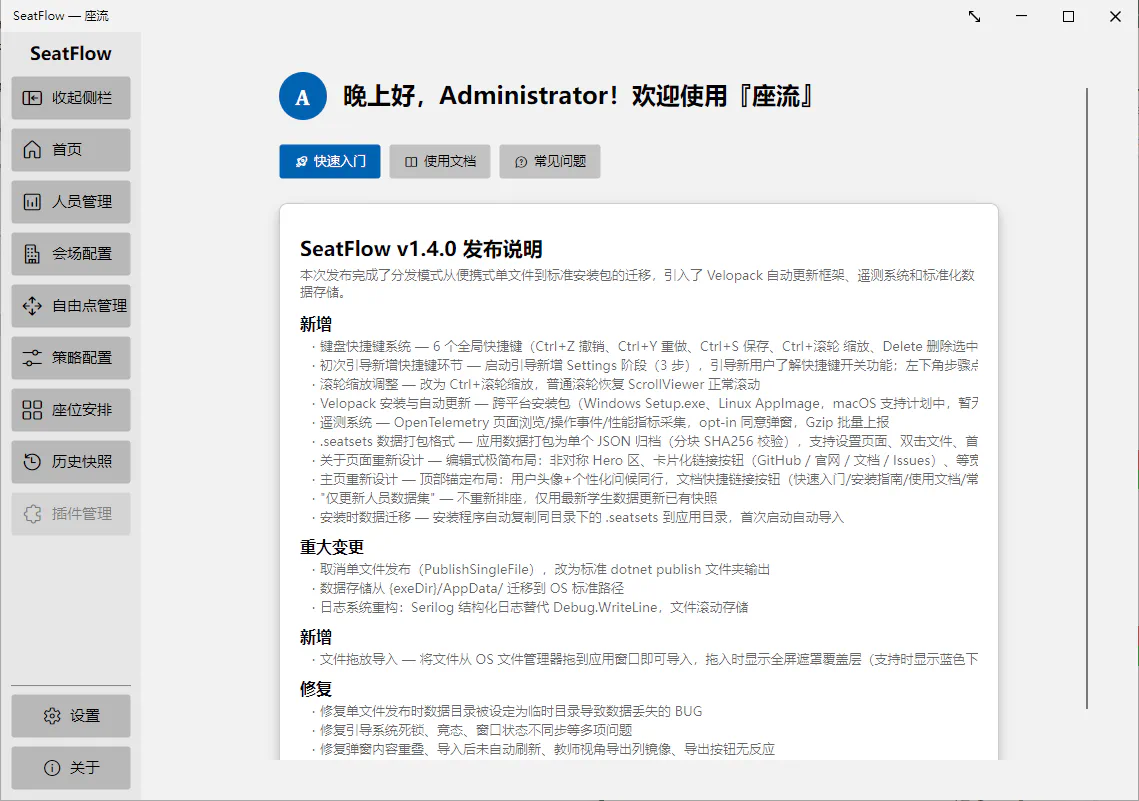
如果首次启动,SeatFlow 会自动弹出新手指引,带你一步步了解各项功能。建议跟随指引完成操作。
在左侧导航栏点击「关于」可以查看版本信息。
更新 SeatFlow
SeatFlow 内置自动更新功能,默认情况下启动时会检查是否有新版本可用。
自动更新流程:
- 每次启动 SeatFlow 时,应用会连接更新服务器检查新版本
- 如果有新版本,更新会在后台自动下载,不影响你正常使用
- 下载完成后,下次启动应用时会自动应用更新
- 你也可以在「设置」页面点击「检查更新」手动触发 更新频道:SeatFlow 使用稳定版更新频道,只推送测试充分的正式版本。你不需要手动下载任何文件。
卸载
Windows
通过「设置 → 应用 → 已安装的应用」找到 SeatFlow,点击「卸载」。
Linux
- AppImage:删除
.AppImage文件即可 - 配置文件在
~/.local/share/SeatFlow/下,如需彻底清除可一并删除。
macOS
macOS 安装包暂不提供,详见上方 macOS 安装章节。
下一步
安装完成后,建议阅读 快速入门 开始第一次排座。