本页目录
全部文档
人员管理
人员管理页面用于管理所有学生数据。你可以从文件导入名单、下载模板按格式填写、或直接在软件中手动添加学生。
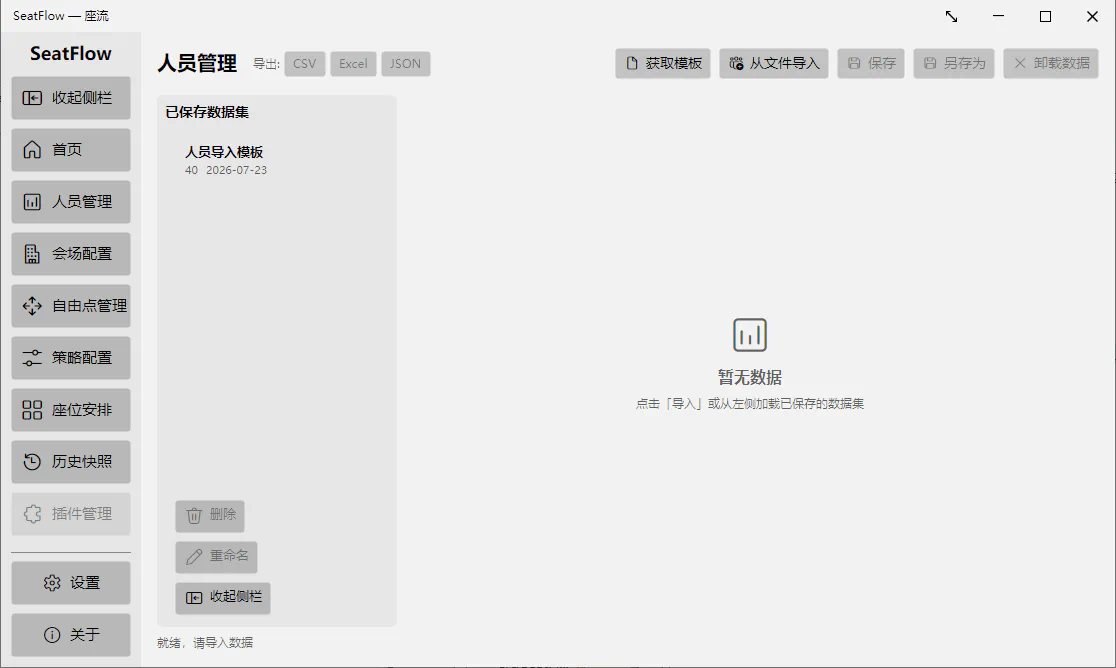
第一步:打开人员管理
点击左侧导航栏的「人员管理」按钮,进入学生数据管理页面。
页面分为两个区域:
- 左侧列表:显示所有已保存的学生数据集
- 右侧编辑区:显示当前数据集的学生表格
下载模板
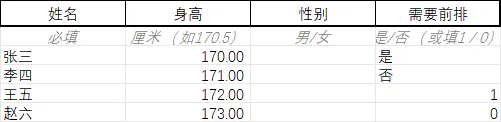
如果你手头没有现成符合要求的学生名单文件,可以先获取模板,按格式填写后再导入:
- 点击「获取模板」按钮
- 选择保存位置
- 得到一个 Excel 文件(
.xlsx) - 用 Excel 打开,按表头填写学生信息
- 保存后使用「导入」功能导入
模板包含示例数据,方便查看格式要求。
导入学生数据
支持的格式
SeatFlow 支持三种文件格式导入学生名单:
| 格式 | 扩展名 | 说明 |
|---|---|---|
| Excel | .xlsx |
最常用,第一行为表头 |
| CSV | .csv |
UTF-8 编码,逗号分隔,第一行为表头 |
| JSON | .json |
结构化数据,适合程序生成 |
导入步骤
- 点击右上角的「导入」按钮
- 在弹出的文件选择窗口中选择你的学生名单文件
- 系统自动读取文件内容,将学生数据显示在表格中
- 确认数据无误后,数据集会自动保存到系统
注意:导入完成后数据集会自动保存,无需手动点击保存。
文件格式要求
Excel(.xlsx)
第一行必须是表头(列名),从第二行开始为数据。支持以下列:
| 列名 | 说明 | 必填 |
|---|---|---|
| 姓名 / name | 学生姓名 | 是 |
| 身高 / height | 身高(厘米) | 否 |
| 性别 / gender | 男 或 女 | 否 |
| 学号 / studentId | 学号 | 否 |
| 需要前排 / needsFrontRow | 是/否 或 true/false | 否 |
| 备注 / notes | 备注信息 | 否 |
列名不区分大小写,可以是中文或英文。
智能字段识别:SeatFlow 会自动扫描表格内容,寻找上述已知字段名。即使表格结构与标准模板不完全一致(如字段不在第一行、存在合并单元格、双列名单等),系统也能智能识别并正确导入。详见下方 智能字段识别 章节。
智能字段识别
SeatFlow 会在导入时自动检测表格中的字段名位置,不再严格要求固定格式。以下场景均可自动识别:
| 场景 | 说明 |
|---|---|
| 字段不在第一行 | 若字段名出现在其他行(如第 5 行),系统会自动定位并读取下方数据 |
| 合并单元格 | 若字段名处于合并单元格中,系统会将其扩展到整个合并范围 |
| 双列/多列名单 | 如 \| 姓名 \| 性别 \| 姓名 \| 性别 \|,系统会按列的空间位置自动分组聚合 |
| 行式布局 | 若字段名列在首列,数据向右延伸,系统也会正确解析 |
| 空白行间隔 | 数据中间的空白行会被容忍(连续 ≥2 个空白行视为结束) |
工作原理:导入时系统先扫描所有单元格,寻找匹配的字段名(如"姓名"、"Name"、"身高"、"Height"等),根据字段名的行/列分布推断数据结构,然后按推测位置读取数据。详细的匹配算法说明请参阅 开发者文档:模糊字段匹配。
注意:若表格范围过大(超过 70×70),系统会弹出对话框询问是否进行完全扫描,以避免处理过长时间。
标准模板仍然适用:如果你使用「获取模板」下载的标准 Excel 模板,系统会自动识别标准格式并快速导入。
扫描失败常见问题
当导入结果不符合预期(如缺少数据、学生数量不对)时,请检查以下常见原因:
| 问题 | 可能原因 | 建议 |
|---|---|---|
| 部分学生数据未导入 | 数据列中存在 连续 2 个以上空单元格,系统判定该列数据已结束 | 去除数据中的连续空白行,或确保每列数据是连续的 |
| 某些字段未识别 | 表格中的列名不在已知字段列表中(如使用了"学生名"而非"姓名") | 将列名改为标准名称(姓名/Name、身高/Height、性别/Gender 等) |
| 行式布局未被正确识别 | 数据同时存在行式和列式布局(行列交织),系统只能选择一种方向 | 统一为列式布局(字段在首行,数据向下排列) |
| 合并格数据丢失 | 合并格中的数据仅在左上角有值,其余位置为空 | 确保合并格范围内所有单元格格式一致,或将数据填入每一格 |
| 双列名单出现多余学生 | 双列不同时结束(一列比另一列长),较短列的空白被误认为数据结束 | 确保两列数据行数一致,或在较短列末尾补足 |
| 导入结果为空 | 表格中未找到"姓名"字段,或所有姓名为空 | 确认文件中至少包含一列标题为"姓名"或"Name"的数据 |
ICONPLCHLD0003END 上述问题的技术原因和算法细节,请参阅 开发者文档:模糊字段匹配算法。
CSV(.csv)
- 文件编码必须为 UTF-8
- 每列用逗号分隔
- 第一行必须为表头
- 列名规则与 Excel 相同
姓名,性别,身高,学号,需要前排
张三,男,170,2024001,是
李四,女,165,2024002,否
Excel 打开 CSV 乱码? 请用记事本打开 CSV 文件,另存为时选择编码为 UTF-8。
JSON(.json)
学生对象数组,每个对象至少包含 name 字段:
[
 { "name": "张三", "gender": "男", "height": 170, "studentId": "2024001", "needsFrontRow": true },
 { "name": "李四", "gender": "女", "height": 165, "studentId": "2024002", "needsFrontRow": false }
]
更新数据(从文件更新)
如果已有数据想用新文件替换:
- 在左侧列表中选择要更新的数据集
- 点击「从文件更新」按钮
- 选择新的文件
- 系统会替换当前数据集的所有学生数据,数据集的名称保持不变
「导入」与「从文件更新」的区别:导入会创建一个全新的数据集;更新会保留当前数据集的名称和编号,只替换其中的学生名单(保留历史记录)。
手动添加学生
从文件导入后,你还可以直接在软件中输入学生信息。
- 在表格最底部找到空白的新增行
- 填写以下信息:
- 姓名(必填):输入学生姓名
- 性别(可选):选择男或女
- 身高(可选):输入身高数值(单位:厘米)
- 需要前排(可选):勾选表示该学生需要前排座位
- 填写完成后点击旁边的「添加」按钮(加号)
- 该学生即加入列表
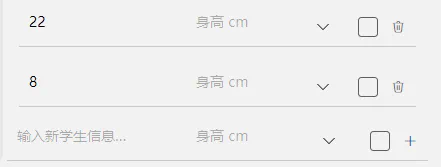
添加新学生后,数据状态变为「未保存」,需要点击「保存」按钮才会持久化。
编辑已有学生
直接点击表格中对应学生的某个字段,即可进入编辑模式:
- 姓名:点击姓名文字,输入新名称
- 性别:点击性别下拉框,选择男或女
- 身高:点击身高数值,输入新数字
- 需要前排:点击勾选框切换
修改后会自动标记为「未保存」状态,点击「保存」按钮确认更改。
删除学生
删除单个学生
点击学生所在行右侧的删除按钮(红色垃圾桶图标),该学生即被移出列表。
删除操作不可撤销:删除后如果需要恢复,请在不保存的情况下关闭页面选择「放弃」。
删除整个数据集
- 在左侧数据集列表中选中要删除的数据集
- 点击数据集下方的「删除」按钮
- 确认删除
删除数据集会同时删除该数据集下保存的所有学生数据,操作不可恢复。
管理数据集
切换数据集
- 在左侧列表点击要查看的数据集
- 右侧会加载该数据集的学生名单
- 如果当前有未保存的修改,系统会询问是否保存
重命名数据集
- 在左侧列表选中数据集
- 点击「重命名」按钮
- 输入新名称
- 点击确认
重命名不会影响数据内容,只是修改显示名称。
保存数据
点击「保存」按钮保存当前修改。如果当前数据集之前没有保存过(如刚导入的数据直接修改后),系统会提示输入数据集名称进行另存为。
导出数据(另存为文件)
你可以将当前数据集导出为文件:
- 点击「导出为 Excel」或「导出为 CSV」或「导出为 JSON」
- 选择保存位置
- 系统会根据表格内容生成文件
字段说明
| 字段 | 类型 | 必填 | 说明 |
|---|---|---|---|
| 姓名 | 文本 | 是 | 学生姓名,不能为空 |
| 性别 | 选择(男/女) | 否 | 用于性别限制座位策略 |
| 身高 | 数字(厘米) | 否 | 仅做信息记录,排座时暂不使用 |
| 需要前排 | 是/否 | 否 | 勾选后,前排轮换策略会优先安排该学生到前排 |
| 学号 | 文本 | 否 | 用于标识学生,导入时支持该字段 |
验证规则
保存时系统会自动检查数据合法性:
- 完全空行(姓名、性别、身高、前排需求均未填写)会被自动跳过,不报错
- 姓名缺失:如果某行填写了性别或身高但姓名为空,会提示错误
- 身高异常:身高必须大于 0
- 性别错误:性别只能为男或女
- 如果底部新增行有未完成的数据:保存时会提示先处理(丢弃或完成)
离开页面
如果当前有未保存的修改,离开页面时系统会提示:
- 保存:先保存再离开
- 放弃:不保存修改直接离开
- 取消:留在当前页面继续编辑
下一步
数据准备好后,下一步是创建教室布局。